|




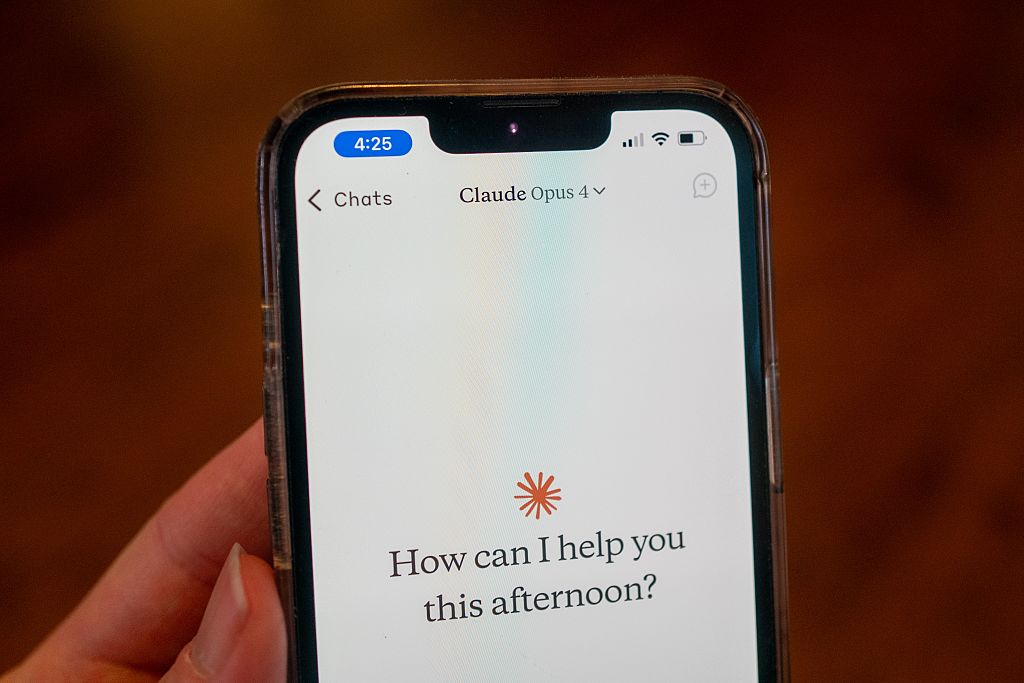
Многие пользователи переходят на Claude после череды споров вокруг ChatGPT и его материнской компании OpenAI.
Переломный момент наступил после того, как Компания Anthropic, стоящая за Claude, отказалась разрешить Министерству обороны использовать свои модели искусственного интеллекта для массового внутреннего наблюдения или создания полностью автономного оружия. В ответ президент Трамп приказал всем федеральным агентствам прекратить использование продуктов Anthropic, а министр обороны Пит Хегсет объявил о планах объявить компанию угрозой для цепочки поставок.
Несколько часов спустя OpenAI объявила о своем собственном соглашении с Пентагоном, утверждая, что оно включает гарантии, но сделка все еще вызвала широкие дебаты о конфиденциальности и этичности использования искусственного интеллекта.
В результате Claude поднялся на вершину рейтинга бесплатных приложений в Apple App Store в США, обогнав ChatGPT. По данным Anthropic, количество ежедневных регистраций достигло рекордного уровня, число бесплатных пользователей выросло более чем на 60% с января, а число платных подписчиков в этом году увеличилось более чем вдвое.
Для многих пользователей недавняя полемика сделала Claude привлекательной альтернативой ChatGPT. Если вы планируете перейти, это руководство поможет вам перенести ваши данные и закрыть учетную запись ChatGPT.
Разрыв с ChatGPT не должен означать потерю нескольких лет цифровой памяти. Вместо того, чтобы начинать с нуля с помощью нового помощника с искусственным интеллектом, вы можете перенести свои данные в Claude, чтобы он мог сразу же ознакомиться с вашими предпочтениями.
Есть несколько способов сделать это. Первое, с чего стоит начать, - это настройки. Оттуда вы переходите в раздел "Персонализация" и находите раздел "Память". Выберите “Управление” и просмотрите сохраненную информацию, обновив все, что больше не соответствует вашим предпочтениям. Как только все будет обновлено, скопируйте содержимое, которое вы хотите сохранить.
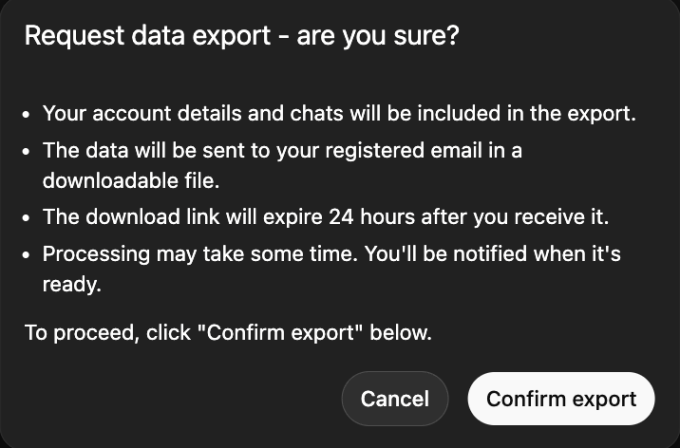
В качестве альтернативы вы можете экспортировать всю историю чата. Зайдите в Настройки, выберите элементы управления данными и выберите “Экспорт данных”. ChatGPT преобразует ваши записи чата в текстовые файлы или JSON-файлы и отправит их вам по электронной почте. (Имейте в виду, что это может занять некоторое время, если у вас большая история).
Вы также можете воспользоваться ручным подходом, скопировав ключевые разговоры из своей истории или попросив ChatGPT кратко изложить ваши основные предпочтения, часто обсуждаемые темы и любые пользовательские инструкции, которые вы используете.
Как только вы соберете свои данные, перенести их в Claude будет просто.
Откройте Claude, перейдите в "Настройки", затем "Возможности" и убедитесь, что Память включена. (Чтобы включить эту функцию, вам нужно будет подписаться на тарифный план Pro, Max, Team или Enterprise.) Затем начните новую беседу и используйте приглашение, например: “Я бы хотел, чтобы вы запомнили какой-нибудь важный контекст. Обновите свои воспоминания обо мне с помощью этого”. Затем вставьте свою информацию или резюме непосредственно в чат.
Для экспортируемых файлов чата не вставляйте необработанные логи. Вместо этого предложите Claude что-то вроде: “Просмотрите это и кратко опишите мои основные предпочтения”.
Мы также рекомендуем воспользоваться моментом и уточнить у Claude, правильно ли сохранена ваша информация. Вы всегда можете обновить свои настройки по мере их изменения.
Чтобы полностью отказаться от использования ChatGPT, для удаления ваших данных недостаточно просто отменить подписку.
Вот что нужно сделать:
- Перейдите в "Настройки", затем "Персонализация" и выберите "Память".
- Удалите все сохраненные настройки памяти или персонализации.
- Для дополнительной уверенности введите “Удалить всю мою память и персональные данные” в качестве последней команды чата.
- Затем перейдите в настройки управления учетной записью, чтобы полностью удалить свою учетную запись.